
422 字
2 分钟
用了OpenCode后,我改观了...
这两天在一只猫的推荐下尝试了OpenCode(以下简称OC),说实话我平常是对这些Agent不感兴趣也持怀疑态度的,那只猫也是这样,但他安装了OC,并给我展示了OC诸多的功能,我惊叹于它惊人的效率和质量,我敢说比我干的质量和效率都是碾压,所以我决定安装上体验一下。
0.准备工作
为了让你在阅读后面不会犯懵,请你确保你有如下能力:
- 一台能正常上网能打开2+网页的Win10/11 PC
- 一个可以正常工作的脑子
- 会打字的手
- 小学以上的英语水平和理解能力
1.安装Node.js
访问Node.js官网:
 点击「获取
点击「获取Node.js」:
 点击「
点击「Windows安装程序(.msi)」,等待下载完成。
完成后打开安装程序:

根据指示安装。
2.安装OpenCode
打开终端(最好是最新版的Powershell),输入如下命令:
npm i -g opencode-ai好了,安装完了!
3.运行并测试
在终端输入```
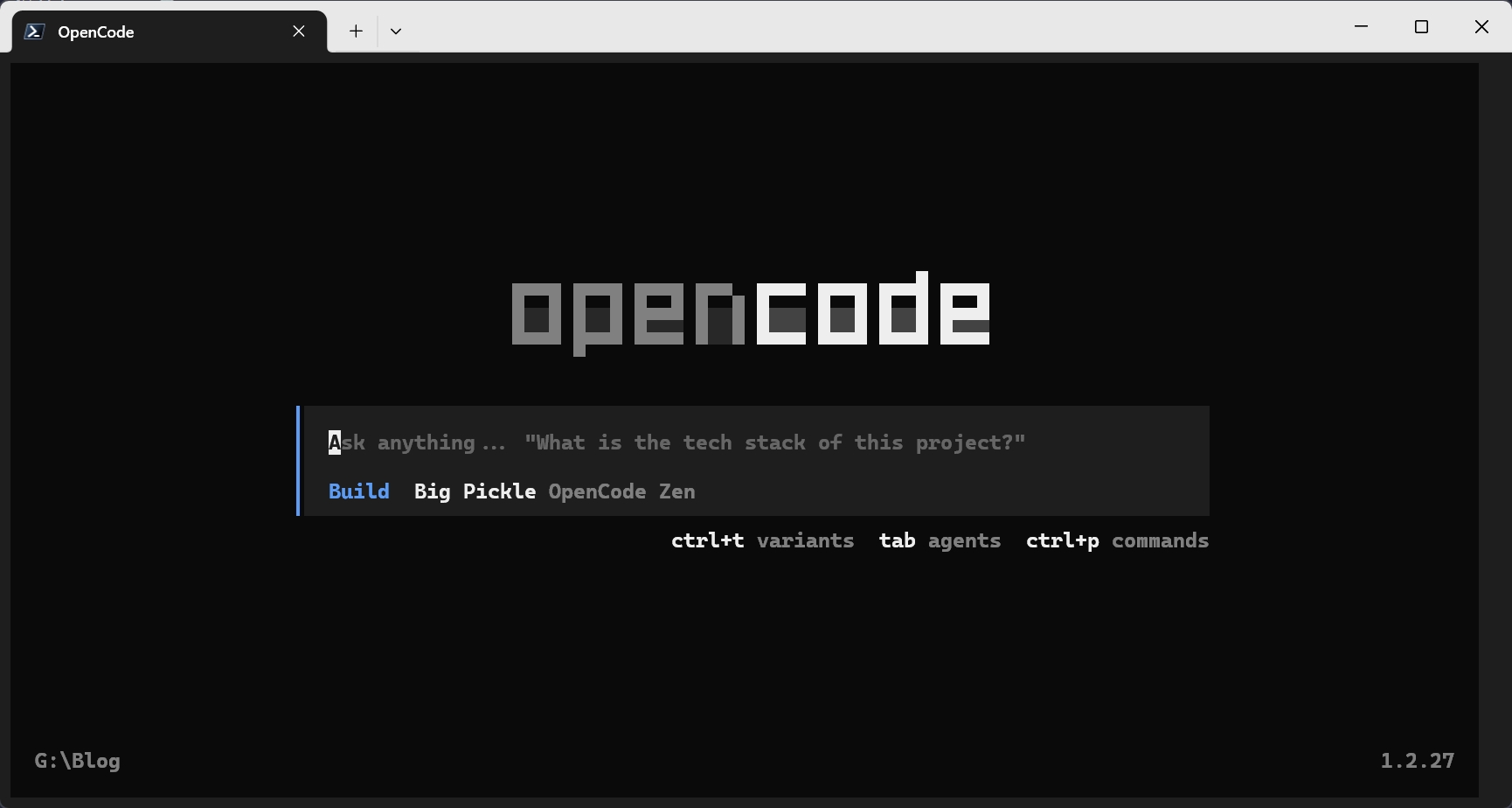
opencode后等待直至显示如下界面:
 ok,接下来可以问它几个问题,也可以让它帮你处理文件。
4.尾声
关于安装MCP的部分我并没有提到,因为我对这方面不了解,你可以让它自己帮你装它的MCP(因为我就是这么干的)。
如果出现报错可以在这篇文章下面留言,我会竭尽所能帮你解决,我解决不了你就和ai高谈论阔去吧。
这篇文章就到这里了,再见!